


Separator Line Download

공주월드다운로드하고
특별 보상을 받아보세요!

🪟공주월드 런처 다운로드 *다운로드 시 크롬 브라우저를 권장합니다
Windows 설치 방법

🖥️ Windows 설치 방법

공주월드 런처를 설치하면 게임 설치와 업데이트를 한 곳에서 관리할 수 있습니다. 아래 절차에 따라 진행해 주세요.

🚀
원클릭 설치
런처에서 신규 설치 버튼 하나로
게임을 자동으로 다운로드·설치
🔄
자동 업데이트
새 버전 출시 시 런처가 감지하여
바로 업데이트 가능
⏸️
정지·이어받기 지원
다운로드 중 정지해도
이후 이어받기로 계속 진행
⚙️
편리한 관리
설치 폴더 열기·경로 변경 등
설정을 한 곳에서 관리
PART 1  ·  런처 파일 다운로드
STEP 1
크롬 다운로드 완료
STEP 1 / 3  —  크롬(Chrome) 기준
다운로드 완료 확인
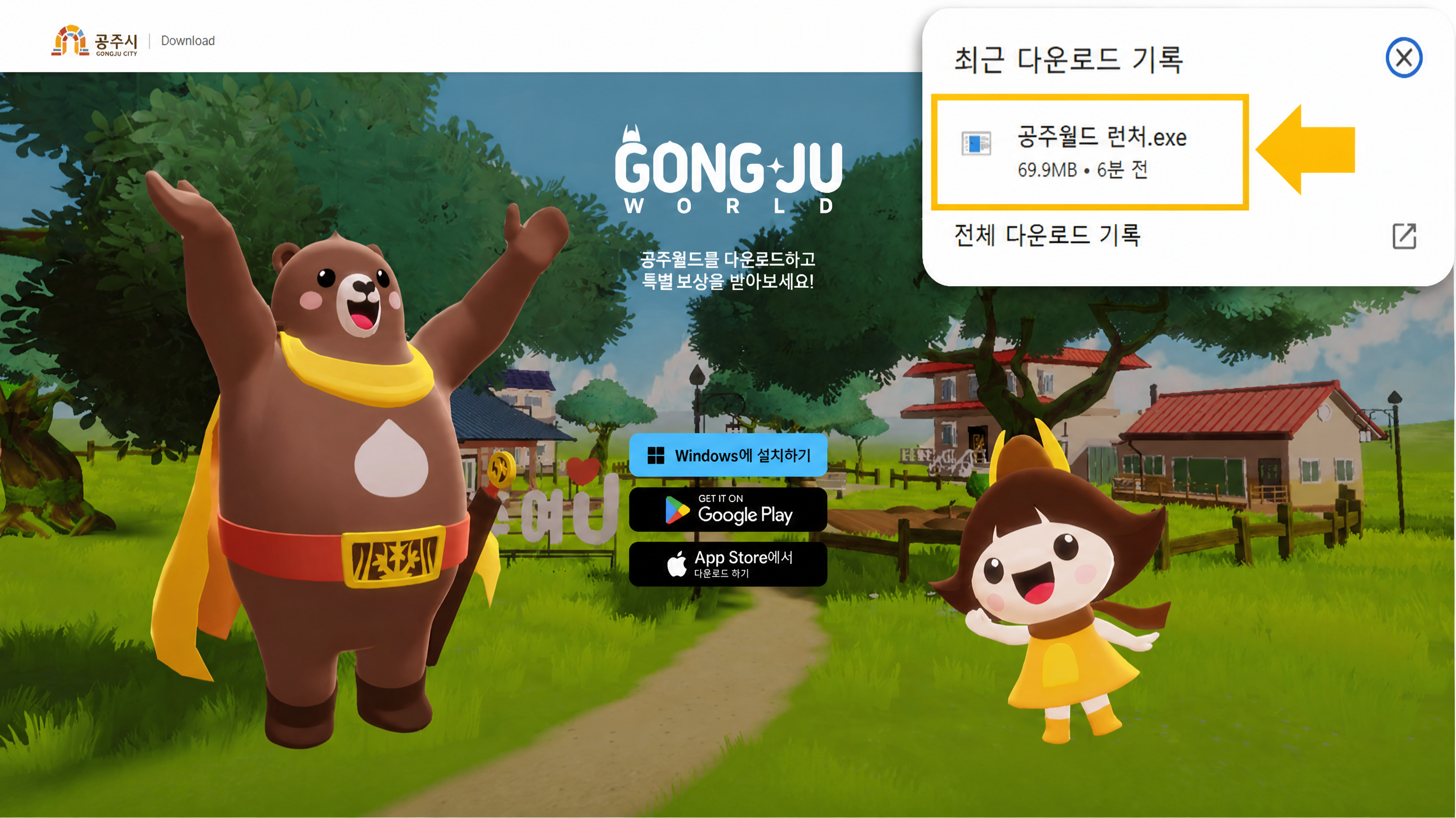
크롬 브라우저를 사용하면 별도의 경고 없이 런처 파일이 바로 다운로드됩니다.
  • 브라우저 우측 상단 다운로드 기록에서 공주월드 런처.exe 파일을 확인합니다.
  • 다운로드가 완료되면 파일을 바로 실행할 수 있습니다.
* 엣지(Edge) 브라우저를 사용하는 경우 아래 STEP 2~3을 추가로 진행하세요.
STEP 2
엣지 다운로드 경고 – 유지 선택
STEP 2 / 3  —  엣지(Edge) 브라우저 경고 발생 시
다운로드 경고 – '유지' 선택
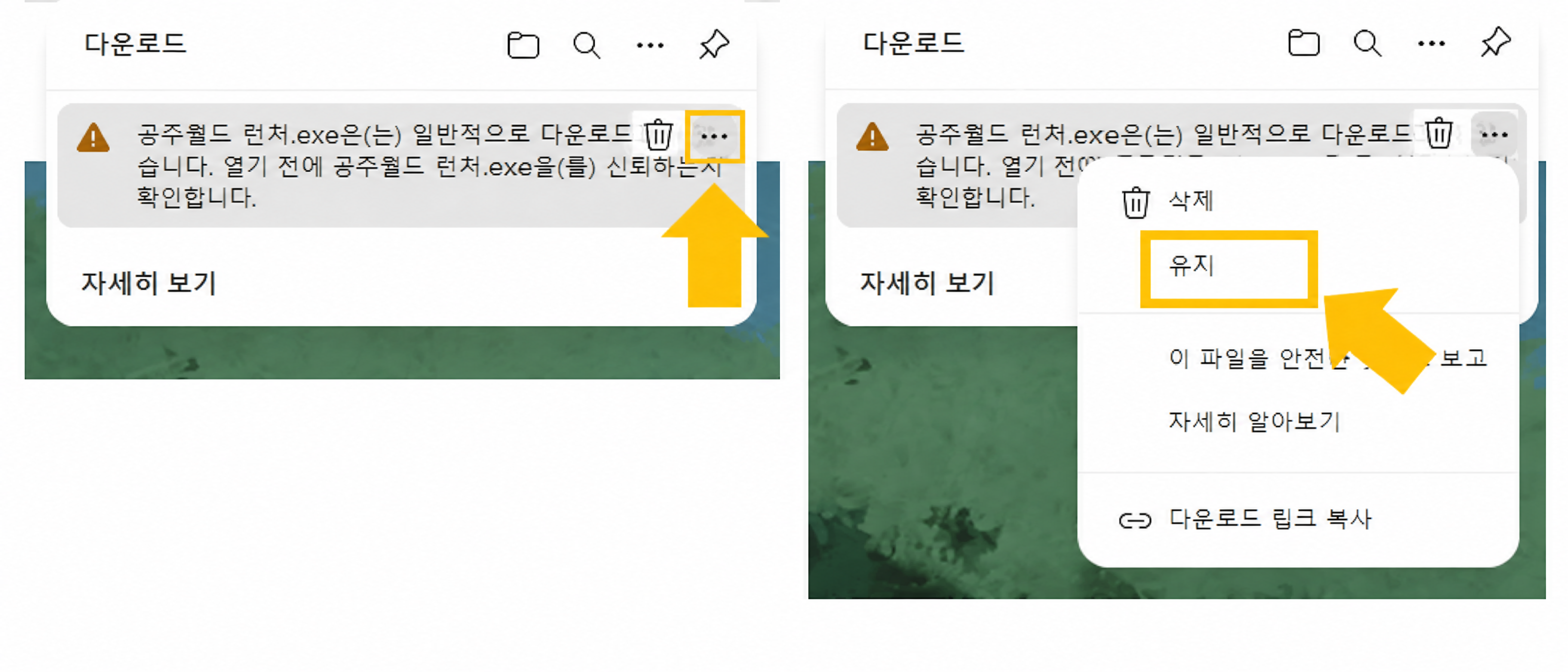
엣지 브라우저에서 "일반적으로 다운로드되지 않습니다" 경고가 표시될 수 있습니다.
  • 경고 메시지 오른쪽의 ··· 버튼을 클릭합니다.
  • 펼쳐지는 메뉴에서 유지를 선택합니다.
* '삭제'를 누르면 파일이 제거됩니다. 반드시 '유지'를 선택하세요.
STEP 3
SmartScreen 경고 – 그래도 계속
STEP 3 / 3  —  엣지(Edge) SmartScreen 경고 발생 시
SmartScreen 경고 – '그래도 계속' 선택
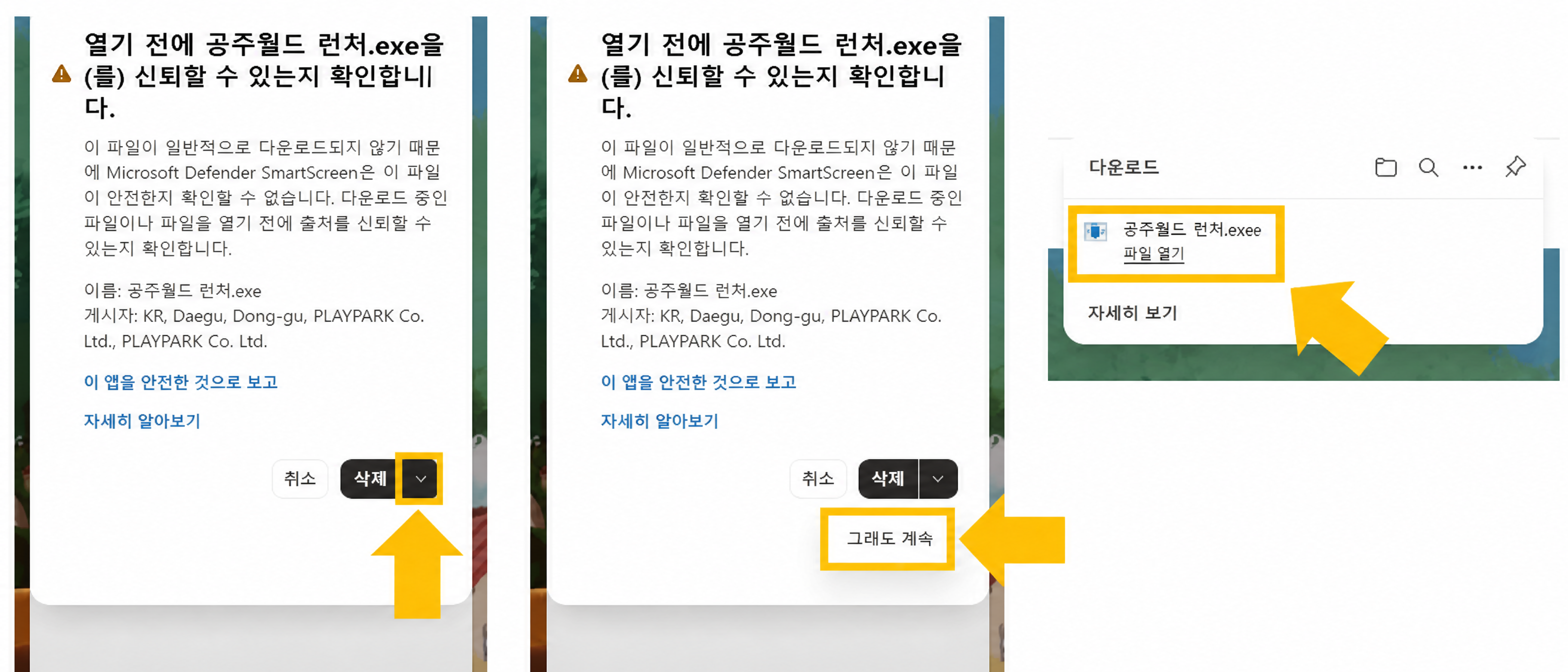
Microsoft Defender SmartScreen의 추가 경고가 표시될 수 있습니다.
  • 삭제 버튼 오른쪽의 ▼ 화살표를 클릭합니다.
  • 드롭다운 메뉴에서 그래도 계속을 선택합니다.
* 공주월드 런처는 PLAYPARK Co. Ltd.에서 공식 배포하는 안전한 파일입니다.
PART 2  ·  런처 실행
STEP 4
Windows PC 보호 – 추가 정보 → 실행
STEP 1 / 1  —  exe 파일 실행 시
Windows PC 보호 화면 – '추가 정보' → '실행'
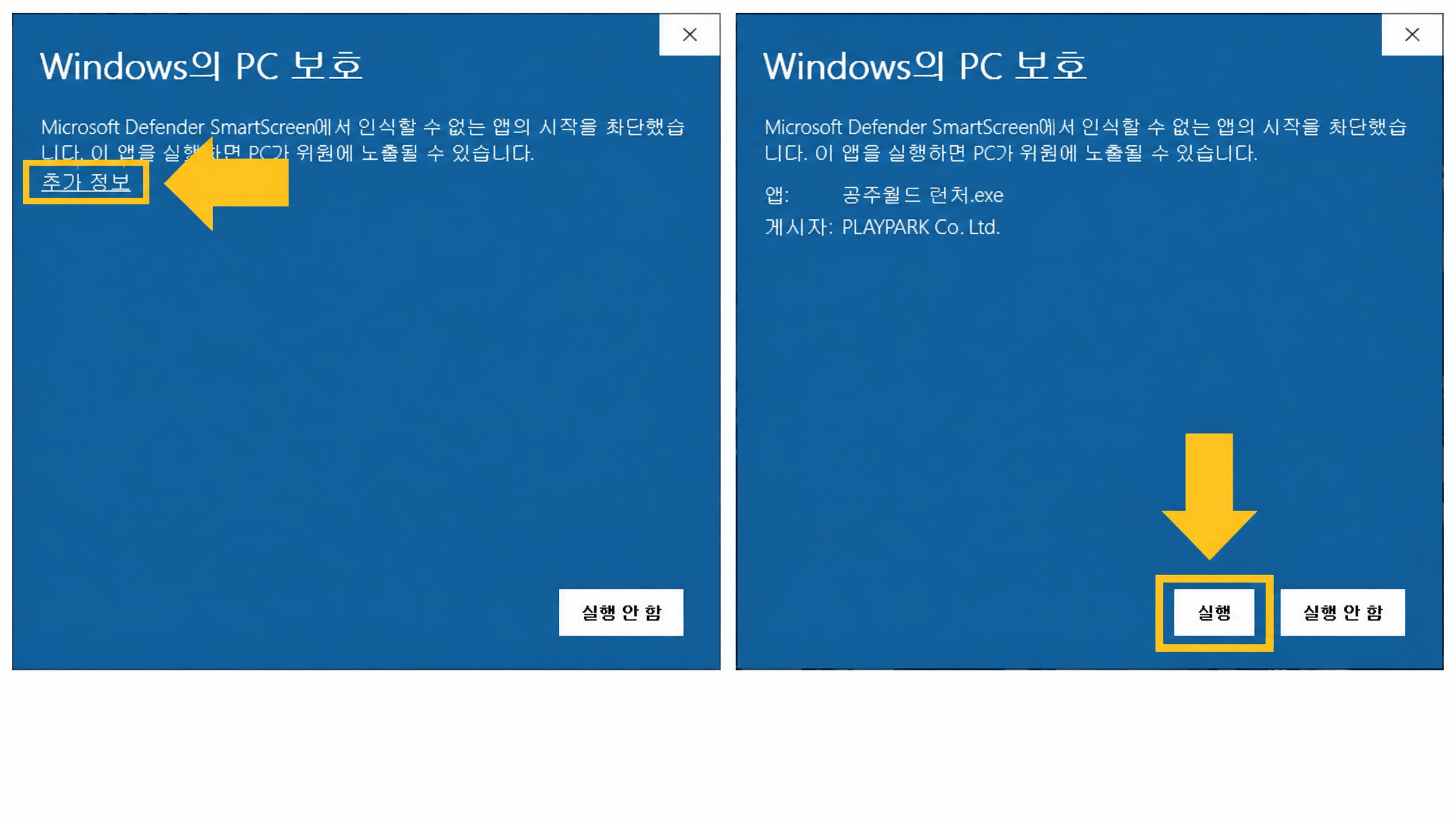
다운로드한 공주월드 런처.exe를 실행하면 "Windows의 PC 보호" 경고창이 나타날 수 있습니다.
  • 경고창 하단의 추가 정보 링크를 클릭합니다.
  • 앱 정보(게시자: PLAYPARK Co. Ltd.)가 표시되면 실행 버튼을 클릭합니다.
* '실행 안 함'을 누르면 런처가 실행되지 않습니다. 반드시 '추가 정보' 클릭 후 '실행'을 선택하세요.
PART 3  ·  게임 설치 및 실행
STEP 5
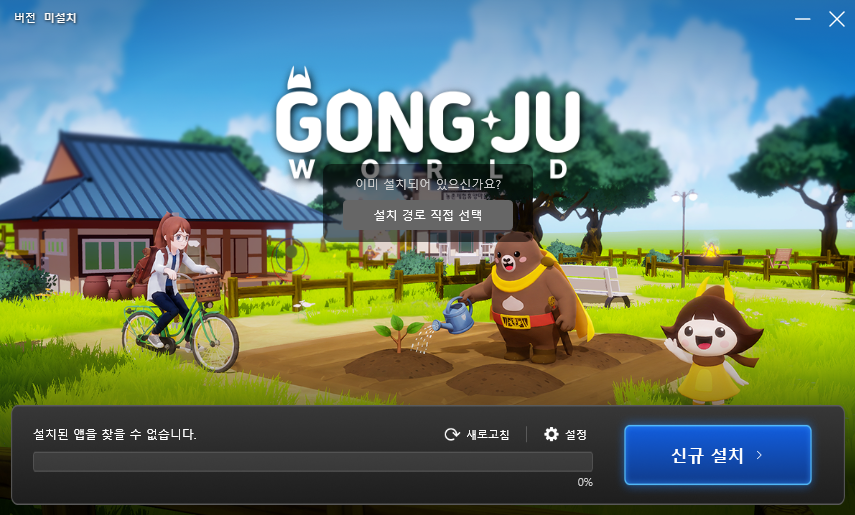
공주월드 런처 미설치 화면
STEP 1 / 3  —  처음 설치하는 경우
런처에서 '신규 설치' 클릭
공주월드가 설치되어 있지 않은 경우 런처 하단에 "설치된 앱을 찾을 수 없습니다." 메시지가 표시됩니다.
  • 우측 하단의 신규 설치 버튼을 클릭합니다.
  • 설치 경로를 선택하면 공주월드 게임 파일이 자동으로 다운로드되고 설치됩니다.
  • 이미 공주월드가 설치되어 있다면 설치 경로 직접 선택 버튼을 눌러 기존 설치 폴더를 지정할 수 있습니다.
* 기본 설치 경로는 C:\Program Files\GongjuWorld 입니다.
STEP 6
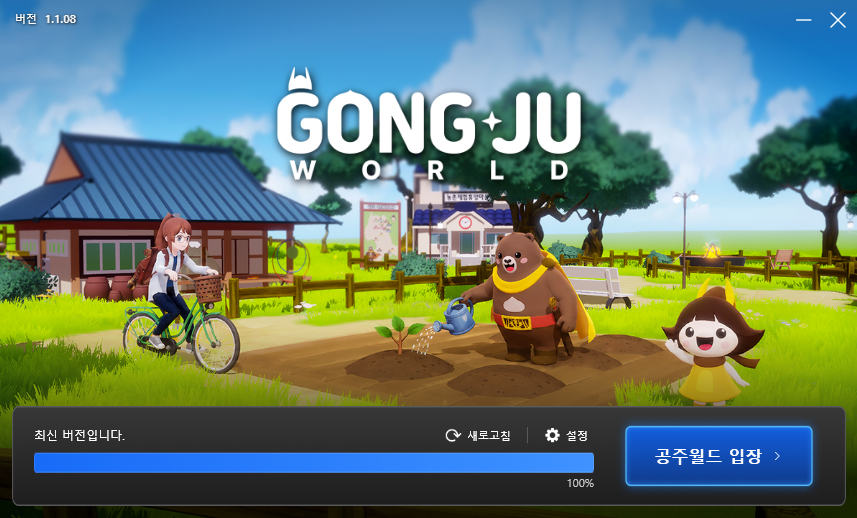
공주월드 런처 최신 버전 화면
STEP 2 / 3  —  설치 완료 후 실행
최신 버전 확인 후 'Gongju World 입장' 클릭
설치가 완료되면 런처 하단에 "최신 버전입니다." 메시지가 표시됩니다.
  • 진행률 표시줄이 100%로 표시되면 정상적으로 설치가 완료된 상태입니다.
  • 우측 하단의 Gongju World 입장 버튼을 클릭하면 공주월드가 실행됩니다.
  • 이후 새 버전이 배포되면 런처에서 자동으로 업데이트 여부를 확인할 수 있습니다.
* 바탕화면 바로가기를 생성한 경우 다음부터는 바로가기를 통해 공주월드를 실행할 수 있습니다.
STEP 7
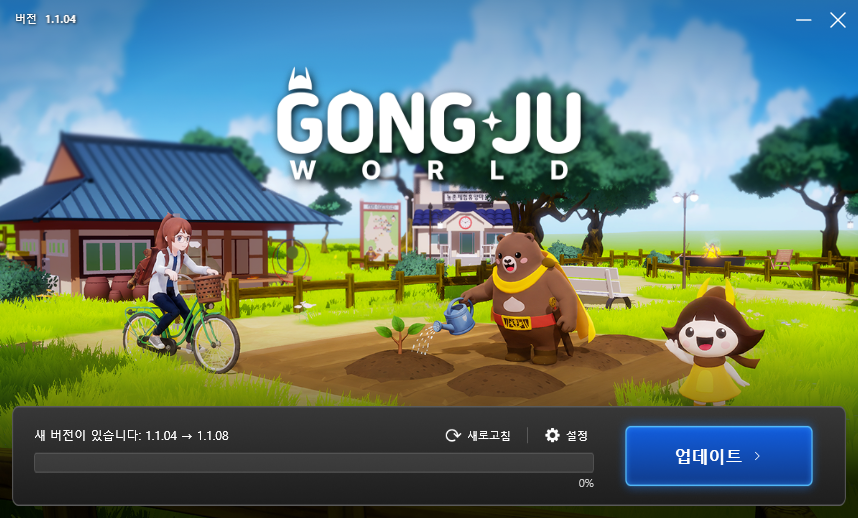
공주월드 런처 버전 업데이트 화면
STEP 3 / 3  —  새 버전이 있는 경우
새 버전 출시 시 '업데이트' 클릭
공주월드 새 버전이 출시되면 런처가 서버 버전을 확인한 뒤 업데이트 필요 상태를 표시합니다.
  • 상태 표시줄에 "새 버전이 있습니다: 현재 버전 → 최신 버전" 메시지가 표시됩니다.
  • 우측 하단의 업데이트 버튼을 클릭하면 필요한 파일을 다운로드하고 자동으로 적용합니다.
  • 다운로드 중에는 용량, 진행률, 진행 상태를 하단에서 확인할 수 있습니다.
* 업데이트가 완료되면 다시 "최신 버전입니다." 상태로 변경되고 Gongju World 입장 버튼이 표시됩니다.
PART 4  ·  업데이트 및 추가 기능 안내
STEP 8
다운로드 제어
정지 / 취소 / 이어받기 기능 안내
새 런처에서는 설치 또는 업데이트 진행 중 정지취소 기능을 사용할 수 있습니다.
  • 정지는 현재까지 다운로드한 파일을 유지한 상태로 진행을 멈춥니다.
  • 정지 후에는 이어받기 버튼을 눌러 중단된 지점부터 다시 다운로드할 수 있습니다.
  • 취소는 진행 중인 다운로드를 완전히 취소합니다.
  • 취소 후 다시 설치 또는 업데이트를 진행하면 처음부터 새로 다운로드합니다.
* 네트워크가 일시적으로 불안정한 경우에는 취소보다 정지를 사용하는 것을 권장합니다.
STEP 9
버전 확인
새로고침 버튼으로 최신 버전 다시 확인
런처 하단의 새로고침 버튼을 누르면 현재 설치된 버전과 서버의 최신 버전을 다시 확인할 수 있습니다.
  • 최신 버전이면 "최신 버전입니다." 메시지가 표시됩니다.
  • 새 버전이 있으면 "새 버전이 있습니다." 메시지와 함께 업데이트 버튼이 표시됩니다.
  • 설치 또는 업데이트가 진행 중일 때는 새로고침을 사용할 수 없습니다.
* 업데이트 상태가 바로 반영되지 않을 경우 새로고침 버튼을 눌러 서버 버전을 다시 확인해 주세요.
STEP 10
설정
설정 버튼으로 설치 폴더 확인 및 경로 변경
런처 하단의 설정 버튼을 클릭하면 설치 경로와 관련된 기능을 사용할 수 있습니다.
  • 설치폴더 열기 – 현재 공주월드가 설치된 폴더를 파일 탐색기로 엽니다.
  • 설치 경로 변경 – 이미 설치된 공주월드 실행 파일 위치를 직접 선택합니다.
* 공주월드를 다른 폴더에 설치했거나 기존 설치 파일을 연결해야 할 때 사용합니다.